


















2026.08.05 起業ガイド
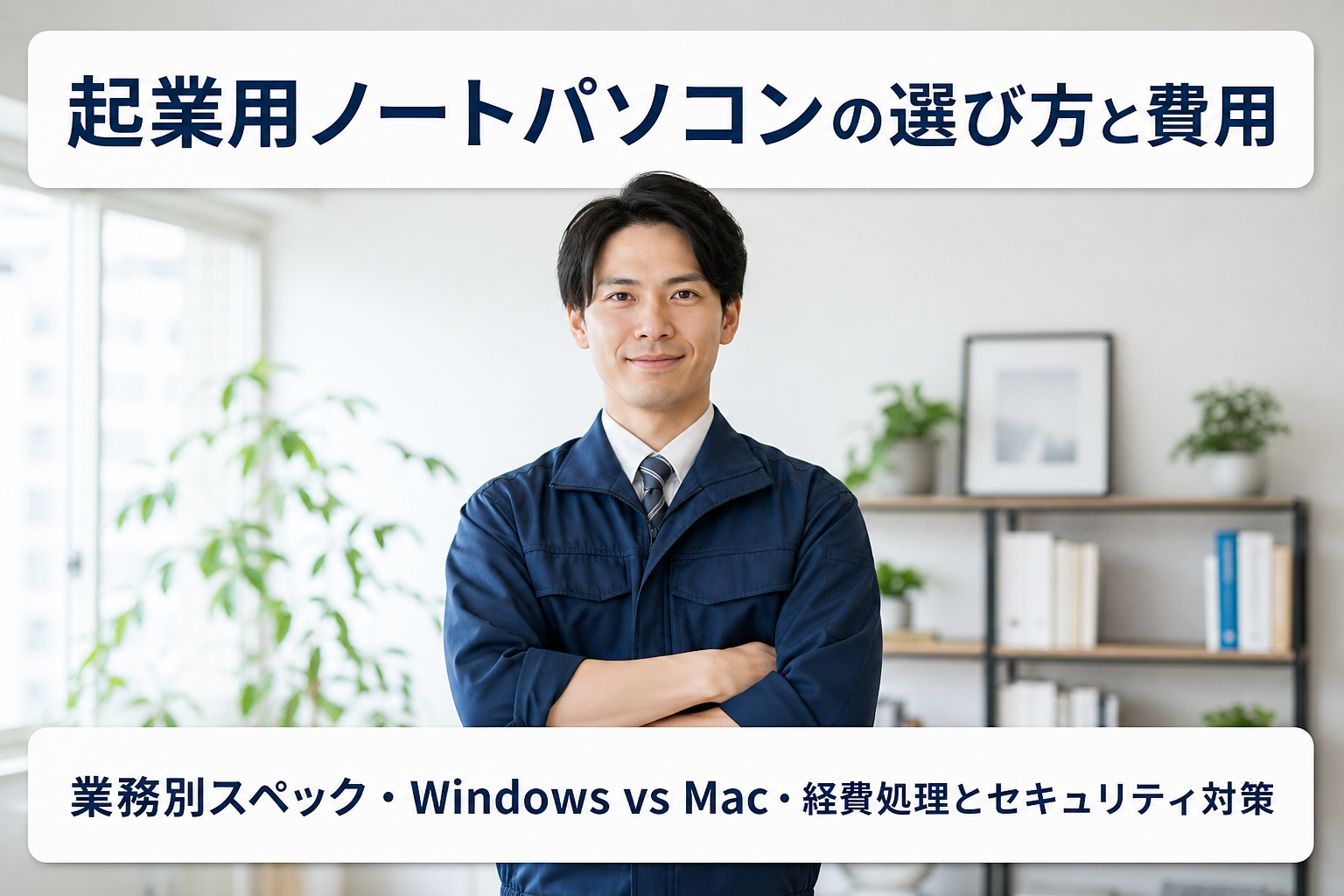
起業用ノートパソコンの選び方と費用|業務別スペック・Windows vs Mac・経費処理とセキュリティ対策
Index
「起業にあたってノートパソコンを新調したいが、どのようなスペックを選べばストレスなく業務を回せるのか分からない」「WindowsとMacのどちらを選ぶべきか、パソコン代金を賢く節税(経費処理)する方法を知りたい」とお悩みではありませんか?
安さだけでスペックの低いパソコンを選んでしまうと、動作の重さやフリーズに時間を奪われ、毎日の生産性が大きく低下してしまいます。
一方で、業務内容に対して過剰に高額なPCを購入してしまうと、創業期の貴重な運転資金を圧迫してしまいます。
この記事では、業務別の推奨スペック比較、Windows vs Macの選定基準、新品 vs 中古リファビッシュ品の注意点、税務上の経費計上ルール、起業時に必須のセキュリティ対策、そして購入から環境構築までの90日ロードマップを徹底解説します。
1. 業務内容別「起業用ノートパソコン推奨スペック比較表」
自身のビジネス領域に合わせて、必要十分なスペックを把握しましょう。
| 業務カテゴリー | 代表的な職種・事業内容 | 推奨スペック(CPU / メモリ / SSD) | 予算の目安 |
|---|---|---|---|
| 一般事務・営業・コンサル型 | コンサルタント、士業、店舗オーナー、営業代行、事務代行 | CPU: Core i5 / Ryzen 5 / Apple Mシリーズ メモリ: 16GB SSD: 256GB 〜 512GB |
8万 〜 15万円 |
| Web制作・デザイン・マーケ型 | Webデザイナー、エンジニア、マーケター、SNS運用代行 | CPU: Core i7 / Ryzen 7 / Apple M3・M4 メモリ: 16GB 〜 32GB SSD: 512GB 〜 1TB |
15万 〜 25万円 |
| 動画編集・CG・AI開発型 | 動画クリエイター、3Dデザイナー、AIツール開発、重重処理作業 | CPU: Core i9 / Apple M3/M4 Pro/Max GPU: 専用グラフィックボード積載 メモリ: 32GB以上 SSD: 1TB以上 |
25万 〜 40万円以上 |
現代のビジネス環境では、Web会議(ZoomやTeams)を開きながら、ブラウザで数十個のタブを開き、チャットツール(SlackやChatwork)、会計ソフト、生成AIツールを同時並行で動かします。メモリが8GBだと一瞬で容量が限界に達し、画面のフリーズやWeb会議の途切れが発生して取引先からの信用を損なう原因になります。
2. Windows vs Mac どちらを選ぶべきか?
OSの選定は、業界の標準環境や利用するソフトウェアに合わせて判断します。
- Windowsを選ぶべきケース:
・クライアントが一般的な企業(BtoB)や官公庁、士業メインの場合。
・Excelの高度なマクロ処理、ビジネス専用の基幹システムや専用会計ソフトを使う場合。
・同等スペックでコストパフォーマンス(価格の安さ)を重視したい場合。 - Mac(MacBook Air / Pro)を選ぶべきケース:
・デザイン、動画編集、音楽制作、iPhoneアプリ開発などのクリエイティブ業務を行う場合。
・圧倒的なバッテリー持ちと、カフェや外出先での高いポータビリティを求める場合。
・iPhoneやiPadとのデータ連携・エアドロップ機能を多用する場合。
3. 新品 vs 中古・リファビッシュ品の選び方とリスク管理
創業資金を節約するために中古PCを検討する際の判断基準です。
- 〇 専門店のリファビッシュ品(整備済み品)を選ぶ: メーカー認定整備品や大手PC専門店が保証(6ヶ月〜1年程度)を付けて販売している製品。
- × フリマアプリや個人売買は避ける: バッテリーの劣化具合が不明で、隠れた不具合や盗難品・アクティベーションロックのリスクが高い。
- × 古すぎる世代のCPU・サポート切れOSは不可: Windows 10以前のサポート終了モデルや、セキュリティアップデートが届かない古いPCは情報漏洩事故に繋がるため事業利用厳禁。
4. パソコン代金の「経費処理ルール(節税テクニック)」
購入したパソコンの価格によって、確定申告での処理方法が異なります。
| 購入金額(1台あたり) | 会計上の勘定科目 | 経費計上のルール(節税効果) |
|---|---|---|
| 10万円未満 | 消耗品費 | 購入した事業年度に全額を一括で即時経費にできる。 |
| 10万円以上 30万円未満 | 少額減価償却資産 (特例適用) |
青色申告者であれば「少額減価償却資産の特例」を使い、年間合計300万円まで全額即時経費にできる。 |
| 30万円以上 | 工具器具備品 | 法定耐用年数(サーバー以外は4年)にわたって分割して減価償却する。 |
※プライベートでも併用する場合は、事業で使用する時間の割合(例:仕事70%・プライベート30%)を算出し、その割合に応じて経費計上(家事按分)します。
5. 起業時に揃えておきたい「周辺機器」と「セキュリティ対策」
パソコン本体だけでなく、作業環境とセキュリティインフラを整えましょう。
- 生産性を倍増させる周辺機器:
・外付け外部モニター(24〜27インチ): 画面領域が広がることで資料作成やデータ入出力のスピードが1.5〜2倍に向上。
・エルゴノミクスマウス・キーボード: 長時間のデスクワークによる手首や肩の疲労を軽減。 - 情報漏洩を防ぐセキュリティ対策:
・ストレージの暗号化(BitLocker / FileVault): 万が一ノートPCを紛失・盗難された際、第三者にデータを読み取られないようドライブ全体を暗号化する。
・のぞき見防止フィルター: カフェや新幹線など外出先で顧客情報や見積画面を開く際の必須マナー。
・パスワード管理ソフト&多要素認証(2FA): 不正アクセスによるアカウント乗っ取りを防ぐ。
6. 起業用PC選定から導入までの「最初の90日」ロードマップ
業務に必要なパソコンを準備し、安全に稼働させるまでのスケジュールです。
- 【第1〜30日:業務要件の整理と予算・OSの決定】
自社のメイン業務内容から必要なスペック(CPU・メモリ・ストレージ)を特定。WindowsかMacかを決定し、節税ルール(10万/30万円のボーダー)を意識して機種を選定する。 - 【第31〜60日:購入・初期設定とセキュリティ暗号化】
パソコン本体と周辺機器(モニター等)を購入。ストレージ暗号化(BitLocker/FileVault)をオンにし、ウイルス対策ソフトとパスワード管理ツールを導入する。 - 【第61〜90日:バックアップ環境の自動化と経費計上】
Google DriveやOneDrive等のクラウドストレージへ自動バックアップを設定。購入時の領収書を保存し、確定申告用に勘定科目(消耗品費等)を会計ソフトへ記帳する。
まとめ:適切なパソコンを選び、事業のスタートダッシュを切ろう
起業用ノートパソコン選びで成功するための本質は、単に高額な最新機種を買うことではなく、「自身の事業に必要なスペック(特にメモリ16GB以上)を満たすこと」「業務環境に合わせたOS(Windows/Mac)を選ぶこと」「少額減価償却資産の特例などの経費ルールを正しく活用すること」「暗号化とのぞき見防止でセキュリティ事故を防ぐこと」にあります。
パソコン選びで妥協して毎日の作業時間を奪われるのは、経営者にとって最大の損失です。
まずは今週、自分が創業後に毎日行うメイン作業を紙に書き出し、必要なスペックと予算の目安をクリアにすることから、確実な一歩を踏み出してみましょう。